SSH でサーバーにつなぐ
ここでは、例のサーバー「example.com」に、ユーザー名「user」でつなぐ手順を説明します。実際には、サーバーの管理者から教わったホスト名とユーザー名を入れてください。
つなぐ手順
- ⌘N を押します (メニューの [ファイル] > [新しい接続...] でも同じです)。
- 「TCP/IP」が選ばれていることを確かめます。
- 「ホスト」に、つなぐ先のホスト名か IP アドレスを入れます (例: example.com)。
- 「サービス」で「SSH」を選びます。TCP ポートは 22 のままでかまいません。
- 「ユーザー名」を入れます (例: user)。
- 「パスワード」は空のままでかまいません。空のときは、つないだあとで端末の画面で聞かれます。
- 「接続」を押します。
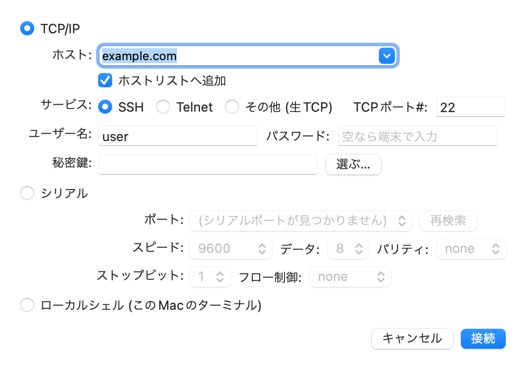
新しい接続のダイアログ。ホストに example.com、ユーザー名に user を入れたところ
はじめてつなぐときの質問
はじめてのサーバーにつなぐと、画面に次のような英語の質問が出ます。
The authenticity of host 'example.com (...)' can't be established.
ED25519 key fingerprint is SHA256:....
Are you sure you want to continue connecting (yes/no/[fingerprint])?
- これは「このサーバーとは、はじめてつなぎます。本物ですか?」という確認です。
- つなぐ先が正しければ、yes と打って return を押します。
- 2 回目からは聞かれません。
いつもつないでいるサーバーで「REMOTE HOST IDENTIFICATION HAS CHANGED!」と出たときは、つながずにサーバーの管理者に確かめてください。
パスワードを入れる
- 画面に「user@example.com's password:」のように出たら、パスワードを打ちます。
- 打った文字は画面に出ません。そのまま打って return を押します。
- サーバーのプロンプト (「$」など) が出たら、つながっています。コマンドを打てます。
切断する
- サーバーで
exitと打つか、[ファイル] > [接続断] (⌘I) を選びます。 - ウィンドウを閉じるときは ⌘W です。
くわしくは
かんたんマニュアルの目次へ | 次: シリアル機器につなぐ