1 つのウィンドウに画面を並べる (TTMado)
いくつもの接続を、1 つのウィンドウの中に並べて表示できます (窓割り)。タブやウィンドウをドラッグするだけで、左右・上下に並べたり、元のタブに戻したりできます。
この機能は Mac 版だけの組み込みプラグイン「TTMado」です。
画面を並べる
- タブをドラッグする: タブのバーのタブを、同じウィンドウの端末の上までドラッグします。入る場所が青い枠で出るので、そこで離すと並びます。
- ウィンドウを重ねる: 別のウィンドウのタイトルバーをつかんで、並べたいウィンドウの端末の上まで持っていきます。枠が出たところで離すと、そのウィンドウの中に入ります。並べてあったウィンドウは、並びのまま入ります。
- メニューから: タブがいくつかあるウィンドウで [ウィンドウ] > [上下に並べて表示] / [左右に並べて表示] を選ぶと、タブが窓割りで並びます。
どこに入るかは、マウスの位置で変わります。
- ほかの画面の左右・上下の端のほう: その画面の隣に入ります。
- ウィンドウのいちばん端: その辺に沿って、高さ (幅) いっぱいに入ります。
- 並んだ画面の間: 並びの順番を入れ替えます。
ウィンドウの端やタブのバーでは、枠の中に「端に並べる」「離すとタブに戻ります」など、離したときにどうなるかも出ます。やめるときは、枠が出ていない所で離すか、esc を押します。
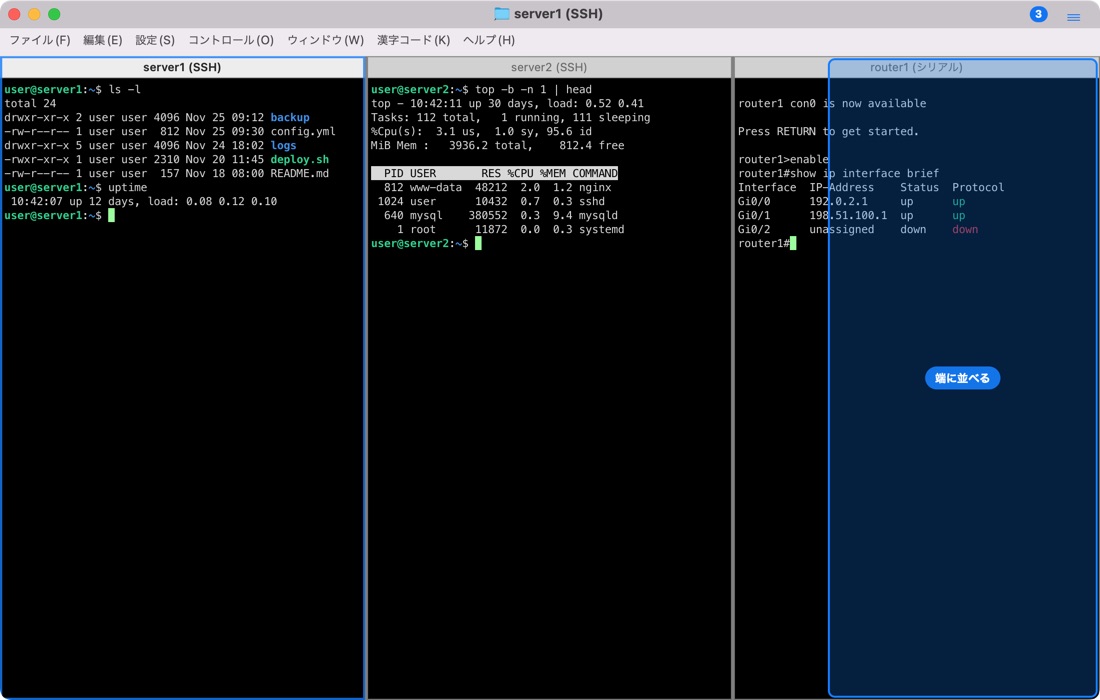
ウィンドウの右端まで持っていったところ。右側に高さいっぱいで入ります (端に並べる)
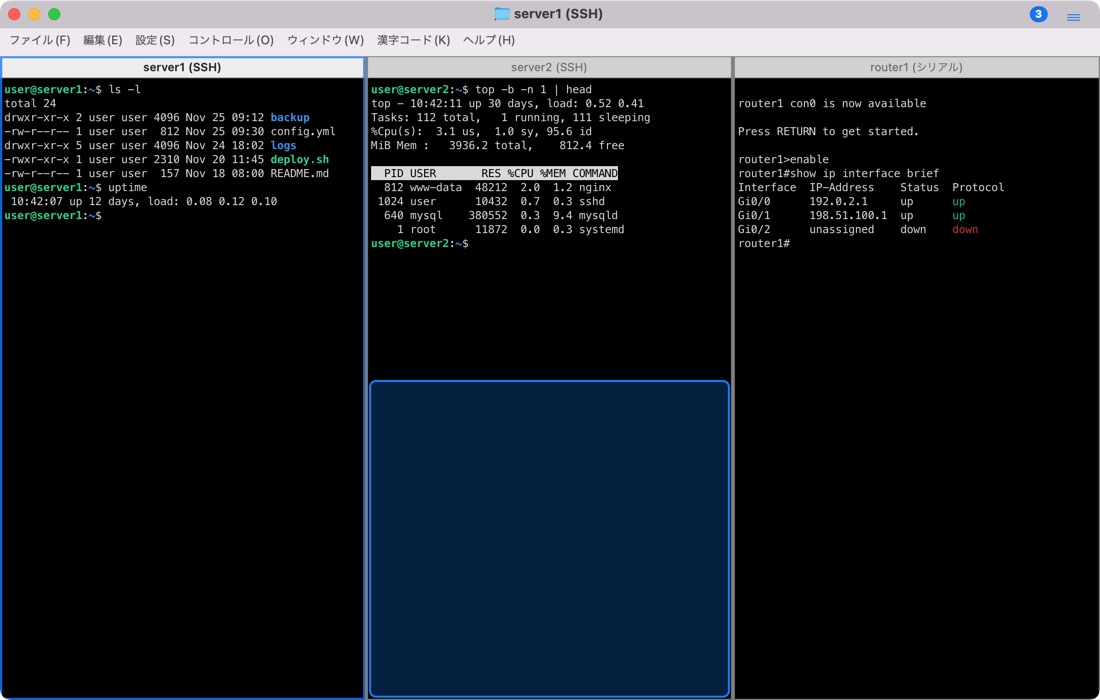
まん中の画面の下のほうに持っていったところ。その画面の下に入ります
並べ方の例
ドラッグを組み合わせると、いろいろな形に並べられます。色の付いた枠の画面が、いま選んでいる画面です。
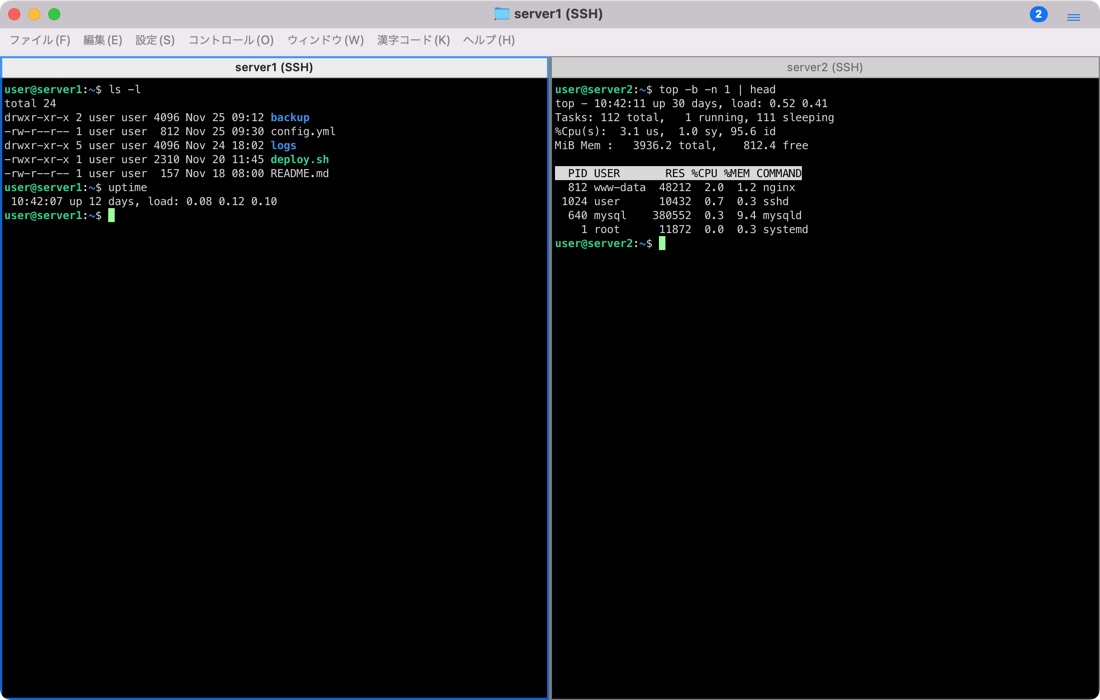
左右に 2 つ
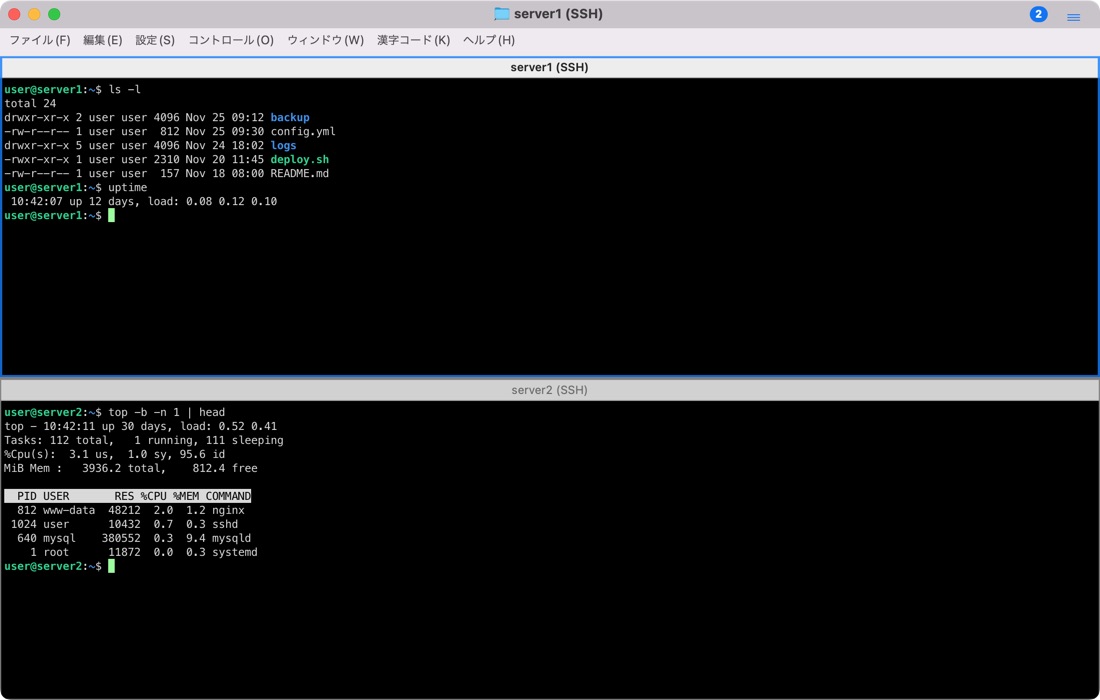
上下に 2 つ
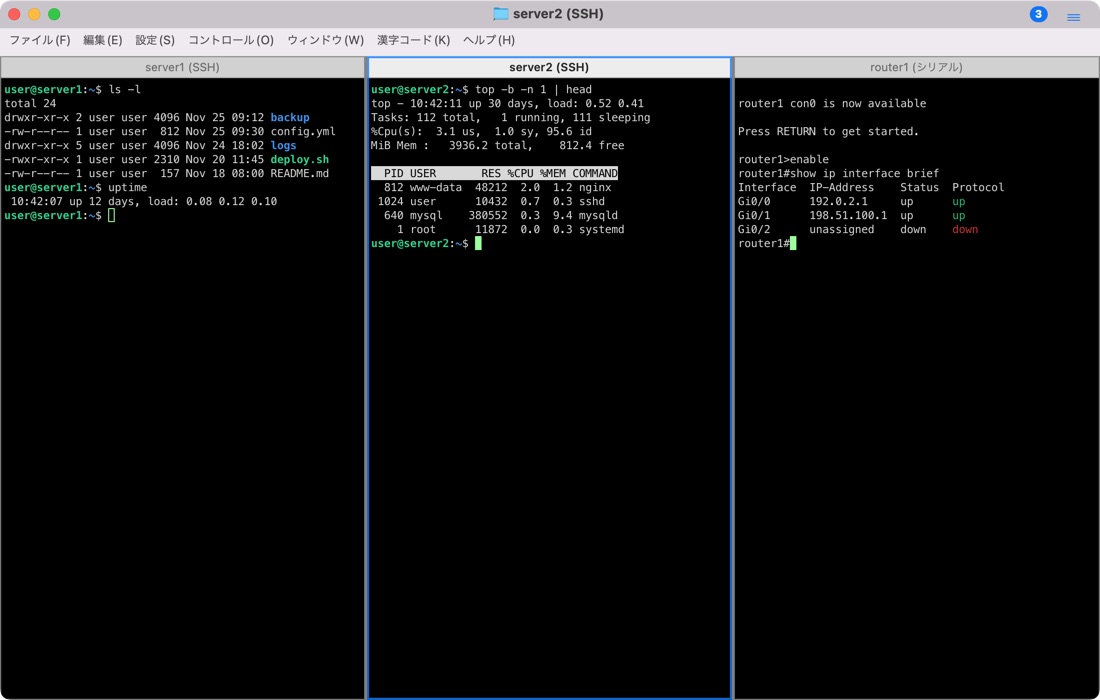
左右に 3 つ
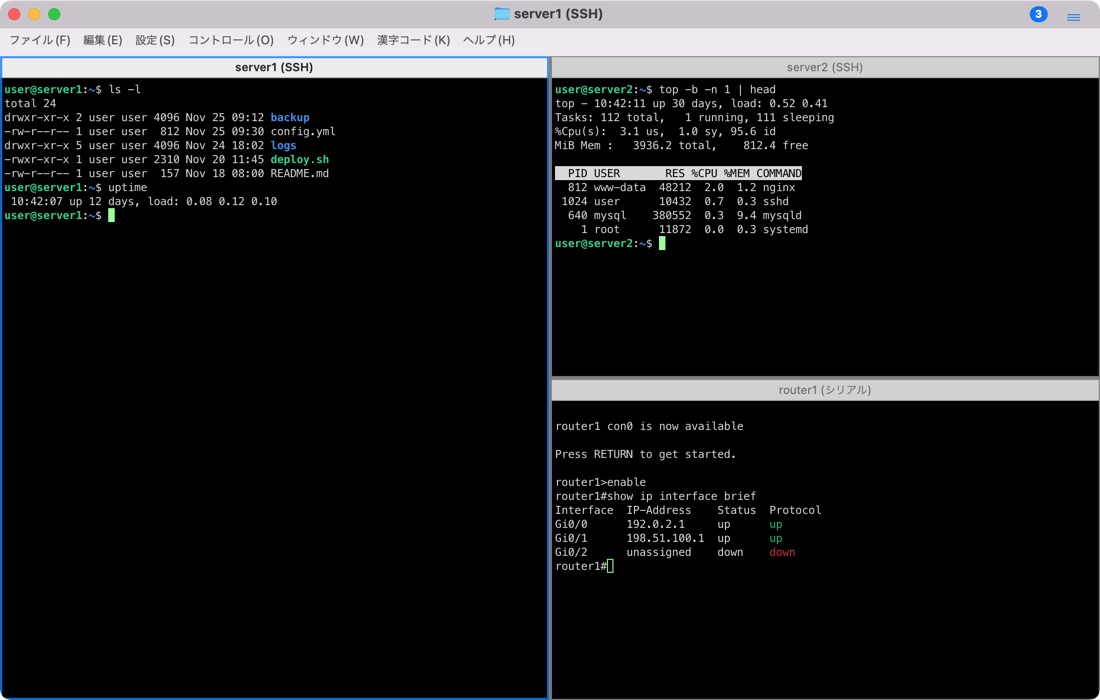
左に 1 つ、右を上下に 2 つ
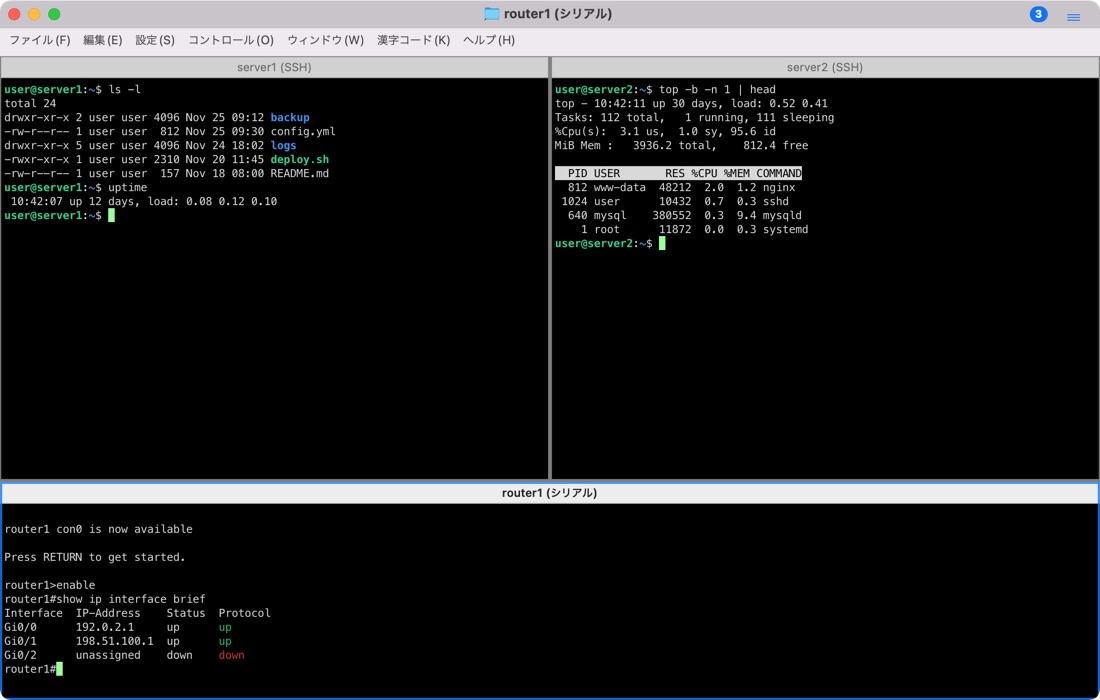
上に 2 つ、下に横いっぱいの 1 つ
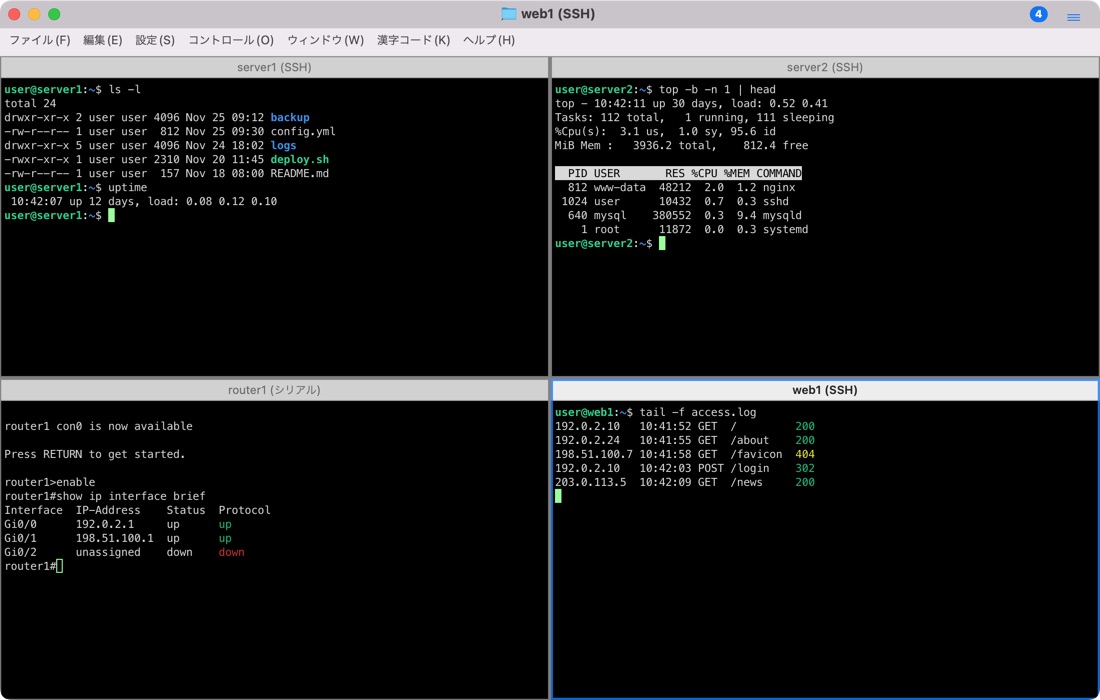
2 × 2 (田の字)
画面の見出し
並べた画面には、それぞれの上に見出し (接続の名前) が付きます。見出しは、ふつうのタブと同じように使えます。
- クリック: その画面を選びます。キー入力やメニューの操作は、選んだ画面 (色の付いた枠の画面) に届きます。
- ドラッグ: 画面をほかの場所へ移します。上のタブのバーで離すとタブに戻り、ウィンドウの外で離すと別のウィンドウになります。
- ×: マウスを乗せると左に出ます。押すと、その画面を閉じます。
- 右クリック: その画面のメニューが出ます (下)。
画面の間の区切りは、ドラッグして大きさを変えられます。
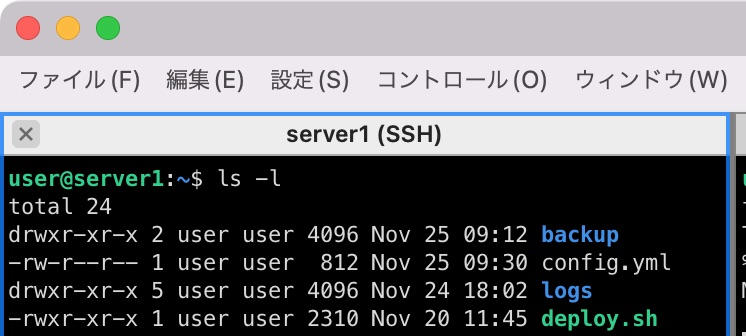
見出しにマウスを乗せると、左に × が出ます
画面のメニュー (見出しを右クリック)
- この画面を左右に分割 / 上下に分割: この画面をさらに分けて、次のタブ (⇧+クリックで ✓ を付けたタブがあればそれ) を並べます。
- 端まで伸ばす: この画面を上下左右のいずれかの端まで伸ばします (例: 上 2 つ・下 1 つのとき、右上の画面を下まで伸ばす)。
- タブに戻す / 新しいウィンドウに分ける: この画面だけを並びから外します。
- 閉じる: この画面の接続を閉じます。
新しい接続を開くとき
窓割りしているウィンドウで、[新しい接続]・[セッションの複製]・[ローカルシェル接続] を選ぶと、どこに開くかを聞かれます。
- 窓内で開く: いま選んでいる画面の隣に並べます。
- タブで開く: 新しいタブで開きます。
- 新しいウィンドウで開く: 別のウィンドウで開きます。
画面の数
窓割りしているウィンドウには、中の画面の数が丸い数字 (例: ⑥) で出ます。タブがあるときはタブの右、ないときはタイトルバーの右です。
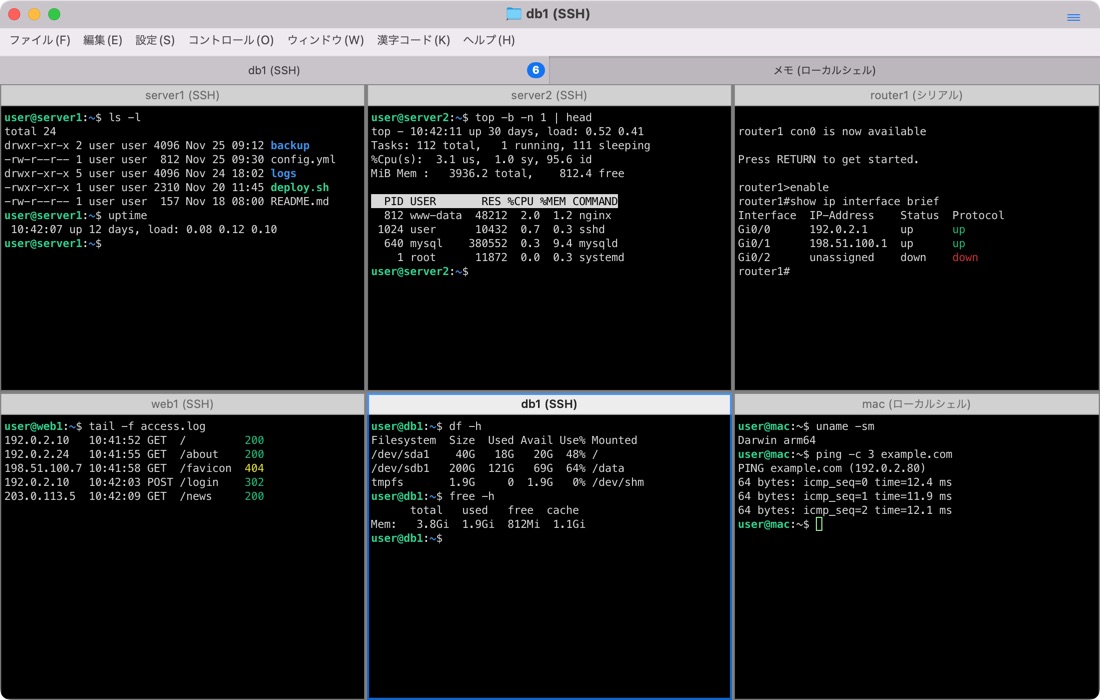
上に 3 つ・下に 3 つ。タブがあるので、数はタブの右に出ます
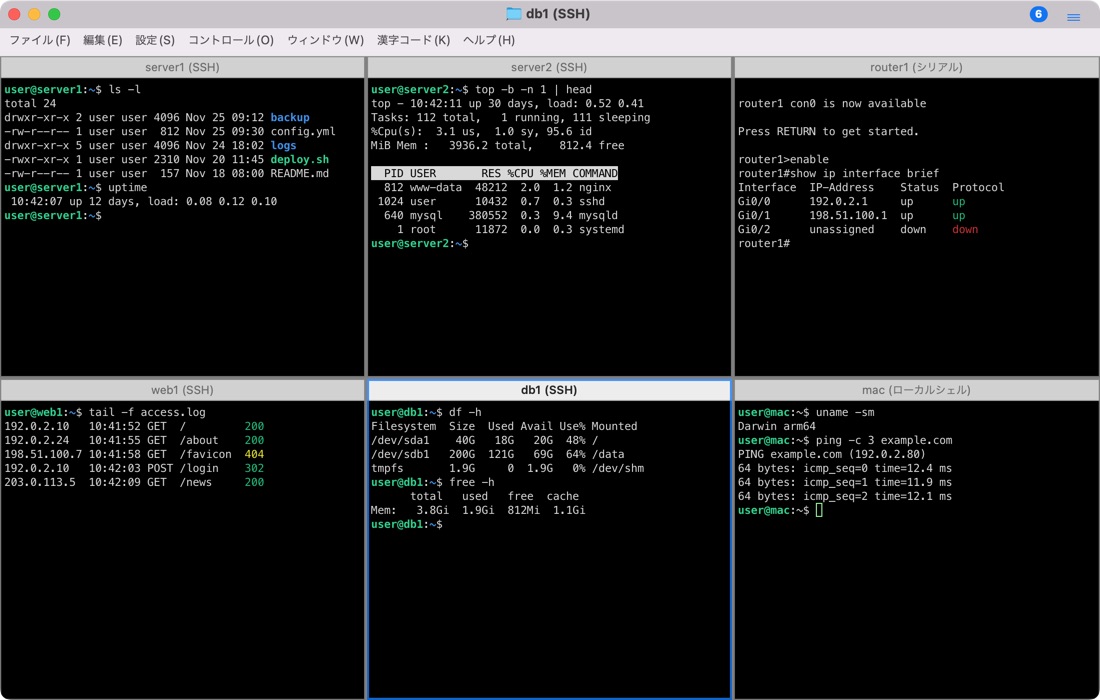
タブがないときは、数はタイトルバーの右に出ます
元に戻す
- 画面を 1 つずつ戻すときは、見出しを上のタブのバーまでドラッグするか、右クリックして [タブに戻す] を選びます。
- 画面の接続を閉じると、その画面はなくなり、残りが広がります。1 つになると窓割りは終わります。
- ウィンドウの閉じるボタンは、並べたすべての接続を閉じます。
使わないとき
[設定] > [その他の設定...] の [プラグイン] タブで「TTMado」のチェックを外して OK を押します。すぐに効き、並べていた画面はタブに戻って、macOS のふつうのタブと同じ動きになります。もう一度チェックを付けると使えます。
くわしくは
かんたんマニュアルの目次へ | 次: ログを取る