画面の基本
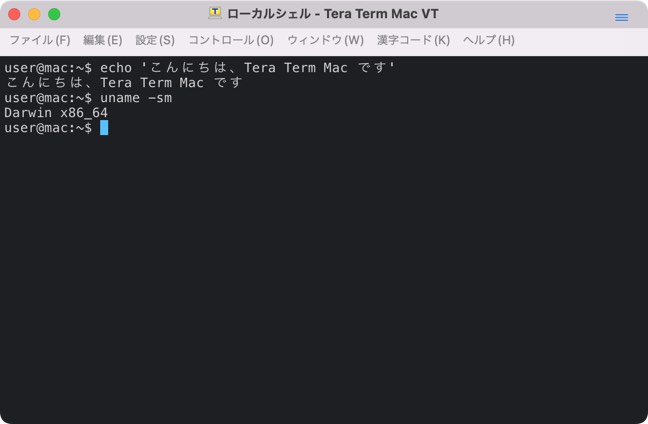
端末のウィンドウ。上にウィンドウの中のメニューバー、右上に ≡ ボタンがあります
コピーと貼り付け
- コピーしたい文字を、マウスでドラッグして選びます。ダブルクリックで 1 語、トリプルクリックで 1 行を選べます。
- ⌘C を押すとコピーできます。
- 貼り付けるときは ⌘V を押します。文字が接続先に送られます。
何行もまとめて貼り付けるときは、確認のダイアログが出ることがあります。内容を確かめてから送ってください。
スクロール
- 画面から流れて消えた行は、マウスのホイールやトラックパッドの 2 本指で上にスクロールすると見られます。
- 文字を打つと、いちばん下 (いまの画面) に戻ります。
- 画面と、たまった行をまとめて消すときは、[編集] > [画面クリア] / [バッファのクリア] を選びます。
タブとウィンドウ
- 新しい接続 (⌘N) は、いまのウィンドウのタブとして開きます。
- タブは、クリックするか ⌘⇧[ / ⌘⇧] で切り替えます。
- タブをウィンドウの外へドラッグすると、別のウィンドウになります。
- いまの接続と同じ先にもう 1 つつなぐときは、[ファイル] > [セッションの複製] (⌘D) です。
- この Mac の中で作業するときは、[ファイル] > [ローカルシェル接続] (⌘G) で、ターミナル.app と同じシェルが開きます。
- いくつものウィンドウを並べるときは、[ウィンドウ] > [上下に並べて表示] や [左右に並べて表示] を選びます。元に戻すときは、同じメニューの「元に戻す - …」を選びます。
- タブをウィンドウの中の端末の上へドラッグすると、1 つのウィンドウの中に画面を並べられます (窓割り)。くわしくは 1 つのウィンドウに画面を並べる を見てください。
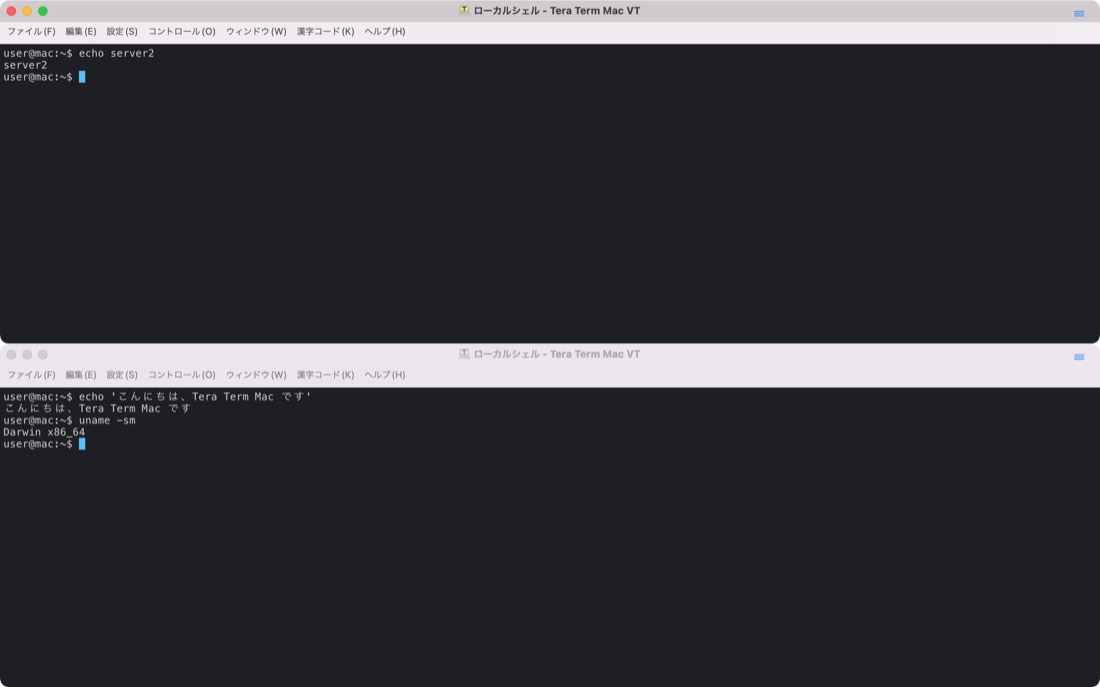
[ウィンドウ] > [上下に並べて表示] で、2 つのウィンドウを並べたところ
メニューバーを開く・閉じる
ウィンドウの中のメニューバーには、Windows 版の Tera Term と同じメニューが並んでいます。クリックすると開きます。
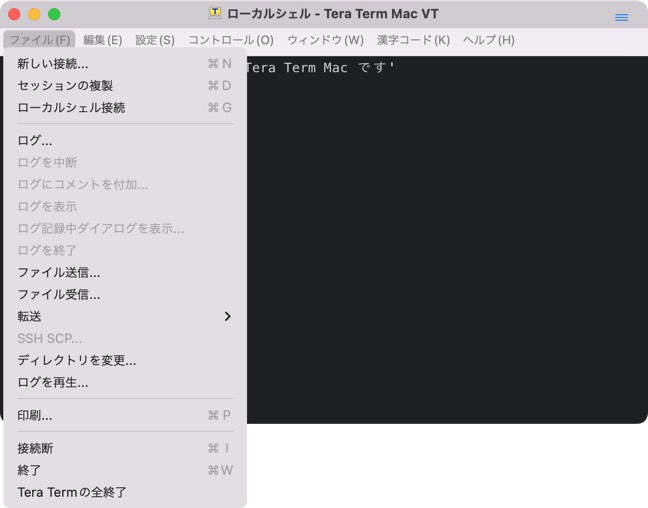
ウィンドウの中のメニューバーで [ファイル] を開いたところ
- タイトルバーの右の ≡ ボタンを押すと、メニューバーが閉じます。もう一度押すと開きます。
- [ウィンドウ] メニューの「メニューバーを閉じる」「メニューバーを開く」でも切り替えられます。メニューバーの上を右クリックしても閉じられます。
- メニューバーを閉じていても、画面のいちばん上の Mac のメニューバーから同じメニューを使えます。control キーを押しながら端末をクリックしても、メニューが出ます。