ファイルを送る・受け取る
ドラッグ&ドロップで送る (いちばん簡単)
- Finder から、送りたいファイルを端末のウィンドウにドラッグします。
- どうするかを聞くダイアログが出ます。
- SSH でつないでいるときは「SCP」を選ぶと、ファイルをそのままサーバーへコピーします。「送信先:」でサーバーのフォルダを指定できます (空ならホームディレクトリ)。
- 「ファイル送信(ファイルの内容を貼り付け)」は、ファイルの中身を打ち込んだのと同じように送ります。
- 「ファイル名を貼り付け」は、ファイルの名前 (パス) を貼り付けます。
- 「OK」を押します。
SCP で送る・受け取る (SSH のとき)
- SSH でつないだウィンドウで、[ファイル] > [SSH SCP...] を選びます。
- 送るときは、上の「From:」で Mac のファイルを選び (ダイアログにドラッグしてもかまいません)、「To:」に送り先を入れて「送信」を押します。
- 受け取るときは、下の「From:」にサーバーのファイルの名前を入れ、「To:」で Mac の保存先を選んで「受信」を押します。
ファイルの中身を送る
設定ファイルの中身を機器に流し込むときなどに使います。
- [ファイル] > [ファイル送信...] を選びます。
- 「...」ボタンで送るファイルを選びます。
- 機器の受け取りが遅いときは、「Delay type」で 1 行ごとに少し待つようにできます。
- 「OK」を押すと送り始めます。
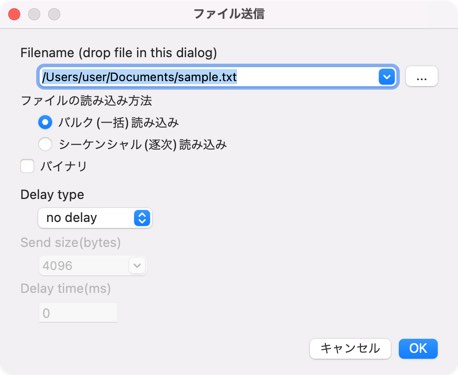
[ファイル] > [ファイル送信...] のダイアログ (ファイル名は例です)
XMODEM・ZMODEM など
シリアルでつないだ機器のファームウェアを書き込むときなどは、[ファイル] > [転送] の中の XMODEM・YMODEM・ZMODEM・Kermit などを使います。 機器の説明書に書かれている方式を選び、「送信...」でファイルを選びます。