見た目を変える・言語を変える
設定は 1 つのウィンドウ (「Tera Term: その他の設定」) にタブで並んでいます。[設定] メニューのどれを選んでも、このウィンドウの該当するタブが開きます。
変えた設定はその場で端末に反映されるので、見ながら選べます。「OK」で決まり、「キャンセル」で元に戻ります。
文字の大きさとフォント
- [設定] > [フォント...] を選びます。
- 「VTウィンドウフォント」のフォント名の右にある「選択...」ボタンを押し、フォントと大きさを選びます。
- 元に戻したいときは「デフォルトのフォント (…) に戻す」を押します (フォントを変えたときだけ出ます)。
- 「OK」を押します。
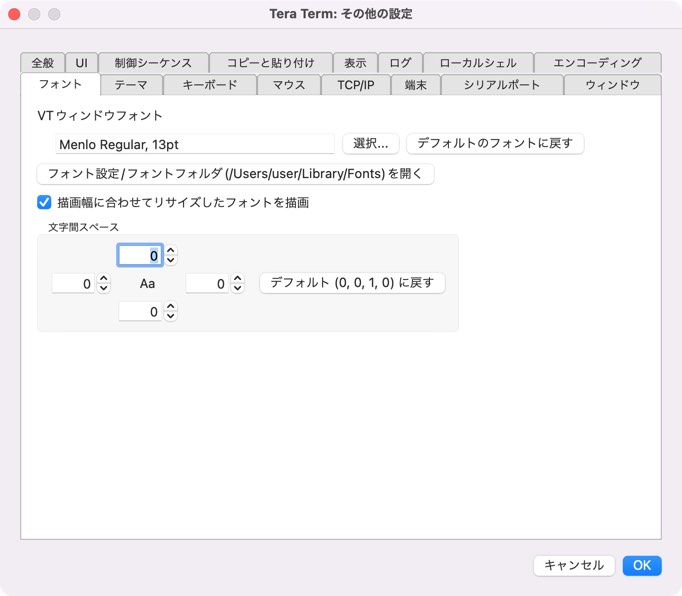
[設定] > [フォント...]。下の「文字間スペース」で文字や行のすき間を変えられます
文字間スペース (行や文字のすき間)
「文字間スペース」の 4 つの数字は、文字のまわりに足すすき間 (ドット) です。上の数字を大きくすると行の間が広がり、左右の数字で文字の間が広がります。 「デフォルト (0, 0, 1, 0) に戻す」で元に戻ります。
色を変える (テーマ)
- [設定] > [テーマ...] を選びます。
- 下の「配色 (Mac)」の「配色」で、好きな配色を選びます。上の見本ですぐに確かめられます。
- 「OK」を押すと、文字色・背景色・カーソルの色がその配色になります。
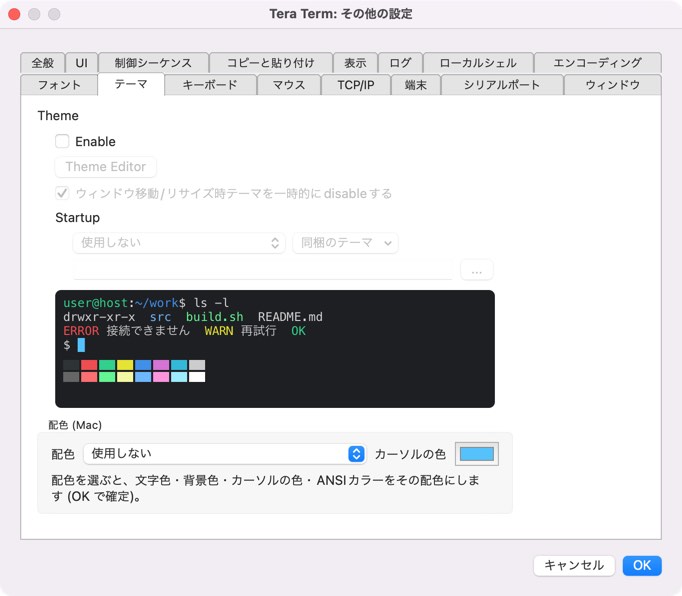
[設定] > [テーマ...]。「配色」を選ぶと見本が変わります
文字色・背景色・タイトル
[設定] > [ウィンドウ...] では、ウィンドウのタイトル、カーソルの形、文字と背景の色 (赤・緑・青のスライダー)、スクロールで残す行の数を変えられます。
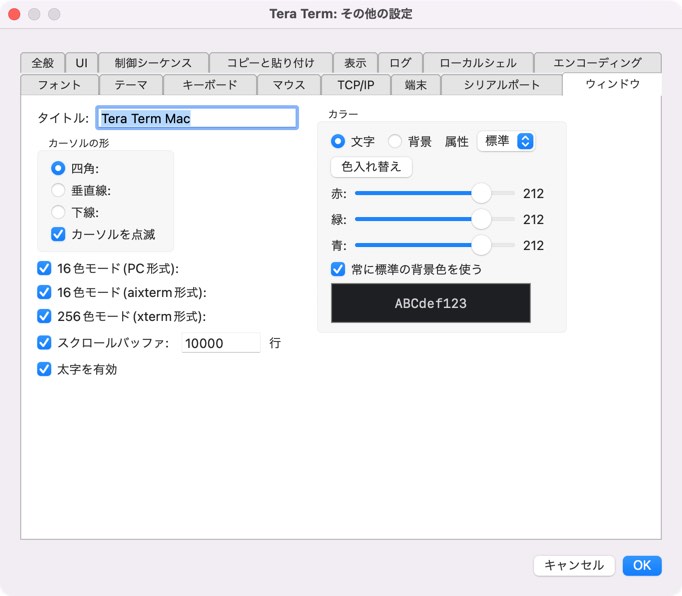
[設定] > [ウィンドウ...]
端末の大きさ・改行コード
[設定] > [端末...] (⌘,) では、端末の大きさ (桁数 × 行数) や改行コードを変えられます。ふつうは変える必要はありません。
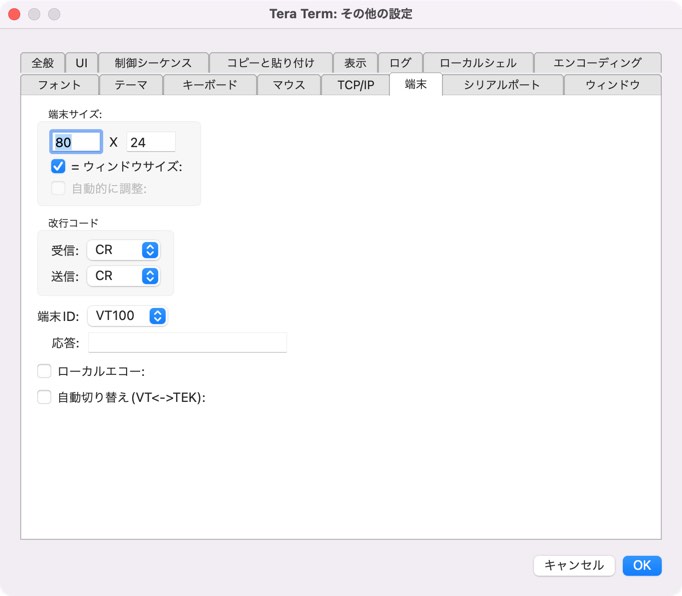
[設定] > [端末...]
言語を変える
- [設定] > [その他の設定...] を選びます。
- 「UI」タブを開きます。
- 「UI 言語」で言語を選びます。「自動 (macOS の設定に従う)」にすると macOS の言語設定に合わせます。
- 「OK」を押すと、メニューやダイアログの言語が切り替わります。
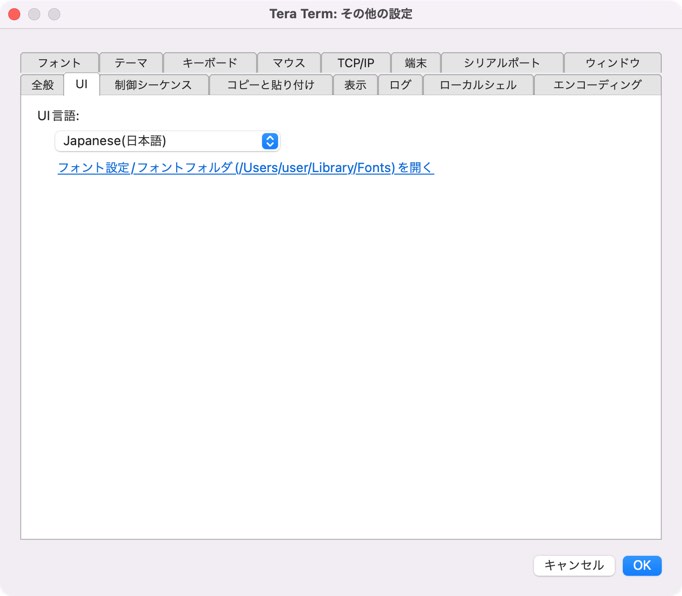
[設定] > [その他の設定...] の「UI」タブ
ヘルプは、日本語のときは日本語、ほかの言語のときは英語で表示します。
設定の保存
「OK」で決めた設定は自動で保存され、次に起動したときも使われます。Windows 版の TERATERM.INI と同じ形式でファイルに書き出したいときは、[設定] > [設定の保存...] を使います。