よく使う接続先を登録する (TeraTerm Menu)
よくつなぐサーバーを登録しておくと、一覧から選ぶだけでつなげます。Windows 版の TeraTerm Menu と同じ機能が、Tera Term Mac に入っています。
リスト編集を開く
- Tera Term Mac を起動すると開きます。
- あとから開くときは、[Tera Term Mac] メニューの [TeraTerm Menu のリスト編集…] を選びます。
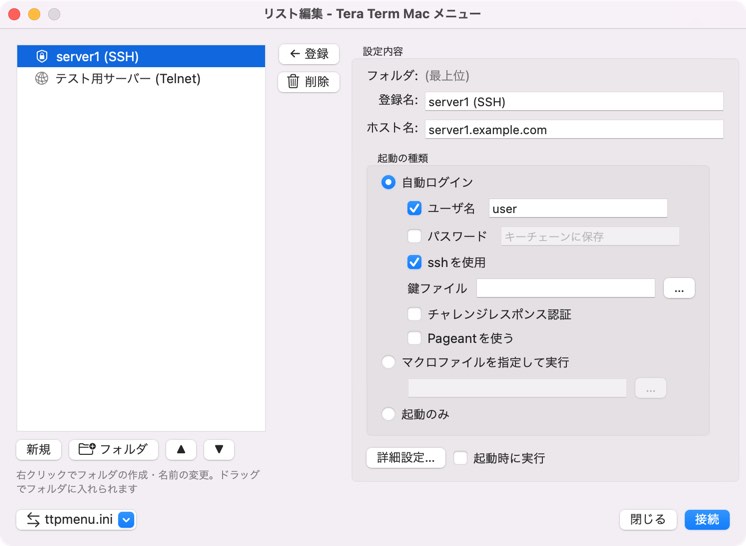
リスト編集。左が登録した一覧、右が選んだ接続先の設定内容です (接続先は例です)
接続先を登録する
- 左下の「新規」を押します。
- 右側の「登録名」に、わかりやすい名前を入れます (例: server1 (SSH))。
- 「ホスト名」に、つなぐ先を入れます (例: server1.example.com)。ポートを変えるときは「ホスト名:ポート番号」と書きます。
- 「起動の種類」は「自動ログイン」のままにします。
- 「ユーザ名」にチェックを入れ、ユーザー名を入れます。
- SSH でつなぐときは「sshを使用」にチェックを入れます。
- パスワードも覚えさせるときは「パスワード」にチェックを入れて入力します。パスワードは Mac のキーチェーンに安全に保存されます。
- 「← 登録」を押すと、左の一覧に入ります。
登録した先につなぐ
- リスト編集の一覧で選んで、右下の「接続」を押します。
- 画面のいちばん上のメニューバーの右側にある Tera Term Mac のアイコンをクリックすると、一覧が出ます。選ぶとすぐにつながります。
- Dock の Tera Term Mac のアイコンを右クリックしても、一覧が出ます。
便利な使い方
- 一覧を右クリックすると、フォルダを作って接続先を分けられます。ドラッグでフォルダに入れられます。
- 「起動時に実行」にチェックを入れると、Tera Term Mac を起動したときに自動でつなぎます。
- Windows 版で使っていた ttpmenu.ini は、左下の「ttpmenu.ini」のボタンから読み込めます。
くわしくは
かんたんマニュアルの目次へ | 次: マクロを動かしてみる